Kalibracja skali na ekranie: dokładny test w 7 krokach
Skalibruj podziałkę na ekranie za pomocą karty lub fizycznej linijki. Sprawdź zoom, dwa punkty kontrolne i wpływ orientacji telefonu na wynik.
Kalibracja linijki online – dlaczego jest niezbędna i jak ją wykonać w 5 krokach
Kiedy otwierasz stronę internetową z wirtualną miarką, intuicyjnie oczekujesz, że centymetr widoczny na szklanym panelu odpowiada dokładnie centymetrowi w świecie rzeczywistym. Jednak bez uprzedniej synchronizacji oprogramowania z fizyczną budową Twojej matrycy taki pomiar niemal zawsze obarczony jest znacznym błędem.
Monitory biurowe, ekrany laptopów i matryce smartfonów diametralnie różnią się między sobą rozmiarem plamki i gęstością upakowania elementów świecących. W tym poradniku wyjaśniamy techniczne przyczyny rozbieżności skali w przeglądarkach oraz krok po kroku pokazujemy, jak przeprowadzić niezawodną kalibrację przy użyciu standardowej karty płatniczej.
Dlaczego przeglądarka internetowa nie zna rozmiaru Twojego ekranu?
Aby zrozumieć potrzebę kalibracji, należy przyjrzeć się architekturze wyświetlania grafiki w systemach operacyjnych i przeglądarkach WWW.
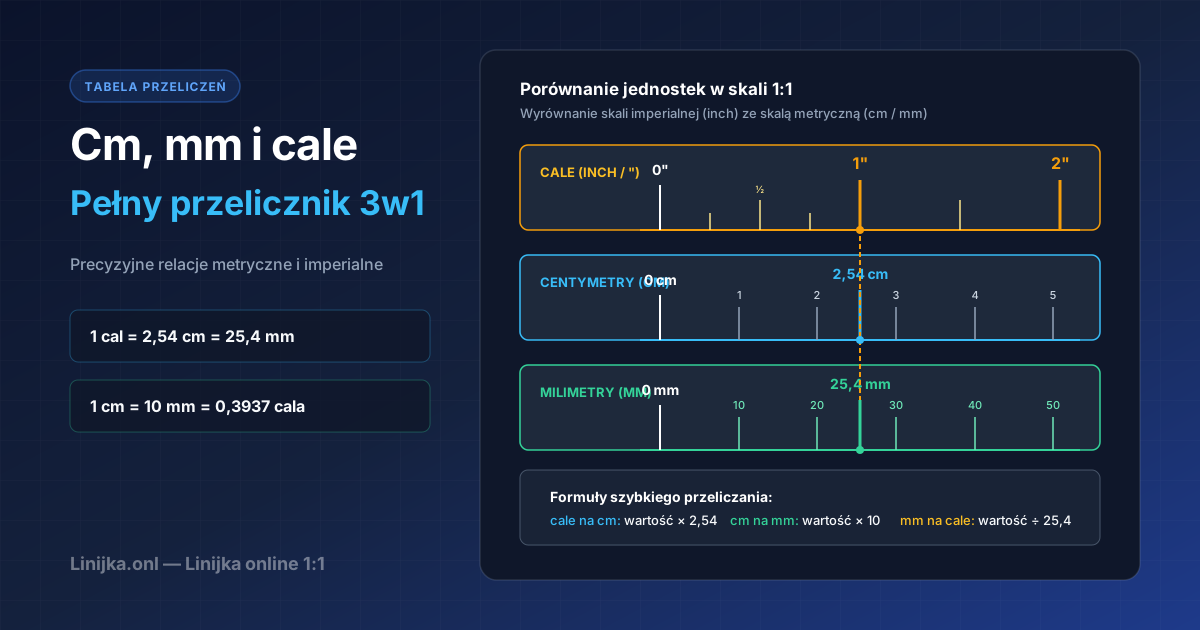
W specyfikacji kaskadowych arkuszy stylów (CSS) jednostki bezwzględne, takie jak 1cm czy 1in, nie są powiązane z fizycznymi wymiarami matrycy. Zgodnie ze standardem W3C:
$$\text{1 cal CSS} = 96\text{ px CSS}$$
$$\text{1 cm CSS} = \frac{96}{2,54} \approx 37,795\text{ px CSS}$$
Przeglądarka internetowa wie jedynie, ile pikseli logicznych liczy jej okno robocze (np. 1920x1080). Nie ma jednak bezpośredniego dostępu do informacji, czy ten obraz wyświetlany jest na 13-calowym ultrabooku, 27-calowym monitorze biurkowym czy 65-calowej tablicy interaktywnej.
Dodatkową komplikację wprowadza współczynnik skalowania interfejsu (DPR – Device Pixel Ratio). W nowoczesnych ekranach o wysokiej gęstości (np. Apple Retina lub wyświetlacze AMOLED w telefonach) jeden piksel logiczny CSS jest w rzeczywistości renderowany przez siatkę 2x2, 3x3 lub nawet 4x4 fizycznych mikroskopijnych diod matrycy. Bez manualnej kalibracji podziałka narysowana na ekranie może być za mała lub za duża nawet o kilkadziesiąt procent.
Wzorzec odniesienia: Międzynarodowa norma karty ISO/IEC 7810 ID-1
Do przeprowadzenia prawidłowej kalibracji nie potrzebujesz tradycyjnej miarki warsztatowej. Wystarczy dowolny przedmiot wykonany według ściśle zdefiniowanego standardu przemysłowego. Najbardziej uniwersalnym wzorcem na świecie jest plastikowa karta bankowa.
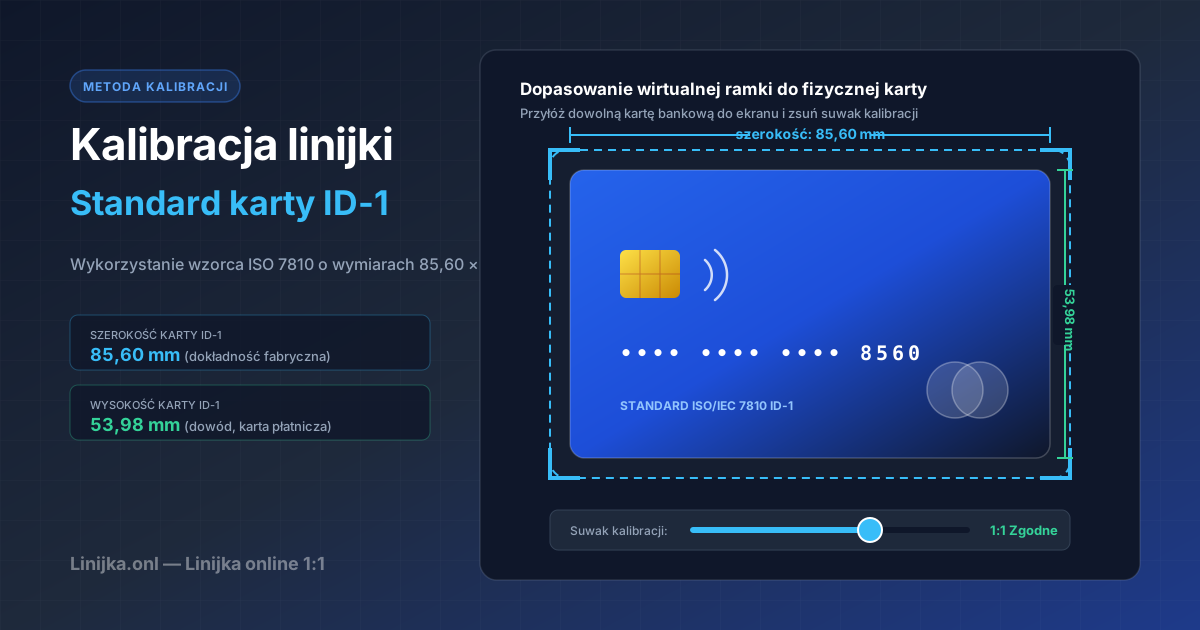
Międzynarodowa norma ISO/IEC 7810 dla formatu ID-1 narzuca rygorystyczne tolerancje produkcyjne dla kart płatniczych, kredytowych, dowodów osobistych oraz praw jazdy:
- Szerokość nominalna: $85,60\text{ mm}$ (tolerancja $\pm 0,12\text{ mm}$)
- Wysokość nominalna: $53,98\text{ mm}$ (tolerancja $\pm 0,055\text{ mm}$)
- Grubość: $0,76\text{ mm}$
- Promień zaokrąglenia narożników: $3,18\text{ mm}$
Dzięki tak małym odchyłkom produkcyjnym (poniżej 0,15%), karta płatnicza stanowi doskonały wzorzec metrologiczny, który każdy z nas nosi w portfelu.
5 kroków kalibracji linijki online
Kalibracja na naszej witrynie jest jednorazowym procesem, który zajmuje niespełna pół minuty:
Krok 1: Przywróć domyślny zoom przeglądarki
Upewnij się, że okno przeglądarki nie jest sztucznie przybliżone ani oddalone. Wciśnij skrót klawiaturowy Ctrl + 0 na komputerze PC lub Cmd + 0 na komputerze Mac. Na smartfonie upewnij się, że strona nie została powiększona gestem rozsuwania palców.
Krok 2: Wyciągnij dowolną plastikową kartę formatu ID-1
Może to być karta debetowa, karta miejska, karta lojalnościowa dużej sieci handlowej, prawo jazdy lub dowód osobisty. Wszystkie te dokumenty posiadają identyczny format fizyczny.
Krok 3: Otwórz narzędzie kalibracyjne na stronie
Na stronie głównej linijka online kliknij przycisk „Kalibracja” lub przejdź do sekcji ustawień skali. Na ekranie pojawi się interaktywny prostokąt referencyjny oraz suwak regulacyjny.
Krok 4: Dopasuj suwak do fizycznych krawędzi karty
Przyłóż plastikową kartę bezpośrednio do wyświetlacza. Przesuwaj suwak w lewo lub w prawo, aż zarys wirtualnego prostokąta zrówna się idealnie z zewnętrznymi krawędziami trzymanej karty.
Krok 5: Zatwierdź ustawienia
Kliknij przycisk „Zapisz kalibrację”. Od tej pory współczynnik przeliczeniowy DPI zostanie zapisany w lokalnej pamięci Twojej przeglądarki (localStorage), a wszystkie wyświetlane podziałki w centymetrach i calach będą odpowiadać wymiarom rzeczywistym 1:1.
Alternatywna metoda: kalibracja na podstawie przekątnej ekranu
Jeśli nie masz pod ręką portfela, możesz skorzystać z metody numerycznej, podając znaną przekątną ekranu w calach.
Nasz kalkulator pobiera z systemu rozdzielczość matrycy w pikselach ($W$ oraz $H$). Na podstawie podanej przez Ciebie przekątnej ($D$) wylicza rzeczywiste zagęszczenie pikseli (PPI – Pixels Per Inch) ze wzoru:
$$PPI = \frac{\sqrt{W^2 + H^2}}{D}$$
Wiedząc, że jeden cal to 25,4 mm, narzędzie przypisuje każdemu milimetrowi precyzyjną liczbę pikseli fizycznych. Informacje o tym, jak zweryfikować przekątną matrycy, znajdziesz w artykule jak zmierzyć ekran w calach.
Jak przeglądarka zapamiętuje Twoje ustawienia?
Po zakończeniu kalibracji wyliczony współczynnik pikseli na milimetr jest archiwizowany w mechanizmie window.localStorage. Rozwiązanie to charakteryzuje się kilkoma istotnymi zaletami:
- Pełna prywatność: Dane konfiguracyjne nie są wysyłane na żaden zewnętrzny serwer – pozostają wyłącznie w pamięci Twojego urządzenia.
- Trwałość: Nawet po zamknięciu przeglądarki, zrestartowaniu komputera czy wyczyszczeniu ciasteczek sesyjnych kalibracja pozostaje aktywna.
- Brak logowania: Nie musisz zakładać konta ani podawać adresu e-mail, by korzystać ze spersonalizowanych ustawień.
Jeśli zmienisz monitor zewnętrzny, podłączysz laptopa do projektora lub zauważysz jakiekolwiek rozbieżności, ponowną kalibrację możesz przeprowadzić w dowolnej chwili jednym kliknięciem.
Najczęstsze pytania
Czy muszę kalibrować linijkę przy każdej wizycie na stronie?
Nie. Zapis w pamięci lokalnej przeglądarki sprawia, że ustawienia są wczytywane automatycznie przy każdych kolejnych odwiedzinach. Ponowna kalibracja jest zalecana jedynie w przypadku zmiany rozdzielczości ekranu lub podłączenia innego monitora.
Dlaczego kalibracja karty jest dokładniejsza niż wpisanie przekątnej?
Wielu producentów laptopów i monitorów podaje przekątne w zaokrągleniu (np. 15,6” zamiast 15,55”, albo 24” zamiast 23,8”). Zmierzenie karty plastikowej eliminuje błędy wynikające z zaokrągleń marketingowych.
Czy kalibracja na smartfonie działa tak samo jak na komputerze?
Tak, zasada działania jest identyczna. Na telefonie należy jedynie pamiętać o wyłączeniu automatycznego skalowania stron mobilnych oraz trzymaniu urządzenia poziomo lub pionowo zależnie od potrzeb. Sprawdź szczegółowy przewodnik linijka w telefonie.
Czy karta płatnicza może zarysować ekran?
Karty wykonane są z miękkiego polichlorku winylu (PVC) lub poliwęglanu, których twardość w skali Mohsa wynosi około 2,5–3. Szkło chroniące ekrany telefonów i monitorów ma twardość powyżej 6, co oznacza, że plastikowa karta nie jest w stanie zarysować szkła.
Podsumowanie
Właściwa kalibracja ekranu jest fundamentem każdego rzetelnego pomiaru cyfrowego. Wykorzystanie znormalizowanej karty ISO ID-1 pozwala wyeliminować ograniczenia systemowe przeglądarek i przekształcić monitor w precyzyjną podziałkę metryczną. Aby dowiedzieć się więcej o czynnikach wpływających na dokładność odczytów, zapoznaj się z artykułem czy linijka online jest dokładna.
Potrzebujesz dokładnego pomiaru?
Skorzystaj z naszej bezpłatnej, w pełni skalibrowanej linijki online, która dostosowuje się automatycznie do Twojego ekranu.
Uruchom linijkę online 1:1